Mostrando entradas con la etiqueta Autocad. Mostrar todas las entradas

Textos a Escala AutoCAD

HOLA AMIGOS GRACIAS POR VISITARME, AUN ESTOY TRABAJANDO PARA MEJORAR ESTE RECURSO LES PIDO COMPRENSIÓN.

Curso AutoCAD Gratis: Lección 1 Interfaz Gráfica

Lección 1: Interfaz Gráfica

Para esta lección es necesario que tengas instalado AutoCAD; si no es así; puedes visitar la siguiente entrada “Descargar AutoCAD 100% Legal”.

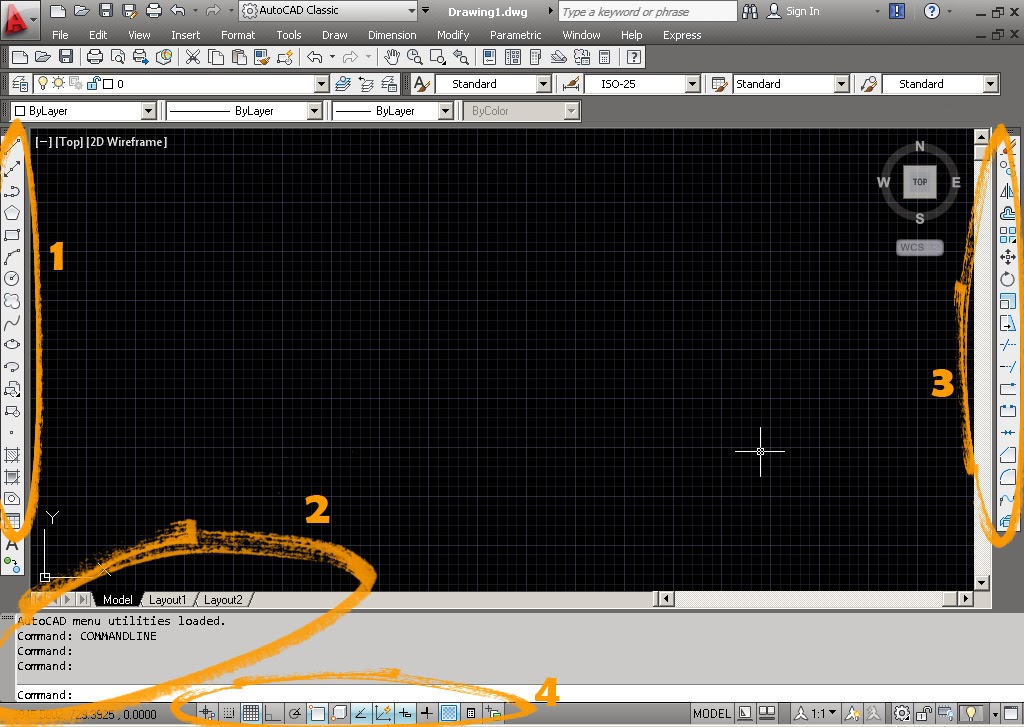
Una vez instalado el programa deberás ejecutarlo; una primera impresión es notar que posee muchas herramientas, para familiarizarte con el entorno gráfico te dejo la siguiente imagen.

Cada una de las barras de herramientas se irán conociendo a su tiempo, por el momento me enfocare en las tres barras indispensables, al momento de trabajar con 2D, estas son:


1-Barra de Dibujo:
Como su nombre lo indica en esta encontraras, las herramientas básicas para dibujar desde líneas, círculos, óvalos, cuadrados, polígonos, etc.


2-Línea de Comandos
AutoCAD, permite llamar todas sus herramientas a través de comandos, por ejemplo si deseas activar mover, solo basta con colocar “move” y no necesitaras buscar el botón y hacer clic en él, poco a poco veras la ventaja de este método, solo con la practica iras comprendiendo la lógica con la que trabaja AutoCAD.

3-Barra de Modificadores:
Esta barra permite modificar las líneas y polígonos, en ella encontraras desde la opción copiar, reflejar tipo espejo, mover, rotar, etc.

4-Barra de Estado:
En esta barra se encuentran opciones para el dibujo, por ejemplo podrás restringir dibujar solo a 90 grados, ver calibres o grosores de líneas, activar los snap (en sencillo lenguaje son como imanes que se activan en las puntas, en el centro de una línea o en el centro de un circulo, todo con el fin que obtengas precisión en el dibujo)

Estas son las tres barras más importantes para el dibujo 2D, por eso en las siguientes lecciones, me enfocare en ellas. 


Curso AutoCAD: Lección 2 (Siguiente) (Publicación 5-02-2014)

Curso completo AutoCAD gratis.


Comenzaremos un curso completo para aprender AutoCAD, ideal para quienes desean aprender desde cero; el curso se enfocara en que desarrolles las habilidades basicas para  el dibujo 2D.

Para el presente curso haré uso algunas veces de vídeos ya existentes y de mis propios tutoriales, a la vez complementare con la información que sea necesaria para que comprendas los conceptos básicos del trabajo en AutoCAD. 


Esta decisión la he tomado basándome en la siguiente conclusión: Si  comenzará a hacer cada uno de los vídeo tutoriales por mi cuenta, me consumiría muchísimo tiempo y mis obligaciones laborales y personales actualmente no me lo permiten; por ello prefiero invertir ese tiempo en buscar los vídeos más adecuados, mejor explicados y que se asemejen a mi sistema de enseñanza; complementando la información en cada momento, con ello me comprometo contigo  a crear un tutorial con el nivel que te mereces y totalmente gratis.

F. ArquiHoy

B- ¿Model, Layout y Viewports en AutoCAD?

¿Qué es Model o espacio modelo?
Este es el espacio en el cual se dibuja a escala natural, por ejemplo: si hemos configurado las unidades en metros y debemos dibujar una línea de longitud 10.00 m, al dibujar se escribirá 10 m ósea que tiene la misma longitud que en la realidad, a esto se le conoce como escala 1:1 o escala natural.

¿Qué es una Layout o espacio papel?
Una layout es una página que te permite configurar la impresión de tú dibujo. Para Acceder al Layout basta hacer un clic en la viñeta con el mismo nombre.


En el Layout se crean marcos llamados Viewport, que es una ventana hacia el “Model” o "Espacio de Modelo". En la siguiente imagen, el layout se representa por un marco rojo adentro  está el viewport que se representa con un rectángulo negro y dentro de él se muestra su contenido, el cual está siendo llamado desde el espacio Modelo.

Otra manera de explicar esto es: Imagina que el Espacio de Papel (Layout) está "encima" del Espacio de Modelo (Model). Para poder ver a través del Espacio de Papel lo que hay en el Espacio de Modelo; tienes que crear un Viewport.

Para ejemplificar aún mejor estos conceptos te dejo un plano en el cual, el color rojo representa lo dibujado en Layout, el color azul lo dibujado en model y las ventanas (Viewports) son representados por negro. 


.

Quitar “Produced by an Autodesk Educational Product"

Les enseñare como quitar el mensaje “Produced by an Autodesk Educational Product" de  sus planos en AutoCAD

1-Clic en el botón de AutoCAD
2-Opción “Salvar Como”
3-Busquen “Otros Formatos”
4-En la ventana escojan el lugar donde desean se guarde el archivo, y cambien el tipo de archivo por *.dxf , da opciones por año si ustedes desean abrirlo en un AutoCAD más antiguo.
5-Clic en guardar y listo abran el archivo *.dxf y habrá desaparecido el mensaje.

Les dejo una imagen con todos los pasos:


Descargar GRATIS AutoCAD para MAC

Te enseñare como descargar GRATIS y de manera 100% legal Autodesk AutoCAD para MAC.

Autodesk ha buscado combatir la piratería de una manera muy práctica, proporcionando a los estudiantes y 
profesores en cualquier lugar del mundo una comunidad en línea; pero salta al paso 1 y pon a descargar tu Autodesk AutoCAD para MAC GRATIS; ya cuando estés esperando regresas que te prepare una entrada para que veas todos los beneficios que obtendrás, al ser parte de la gran comunidad de Autodesk Student: "¿Qué es Autodesk Student?"

1-Buscamos Autodesk Student en nuestro navegador.  

2-En la página buscamos la opción “Create Acount” que significa “crear una cuenta”


3-Ahora llena el formulario.  Acepta lo términos y al finalizar da clic en “next”
Nota: Autodesk ID es un de usuario con el cual se te conocerá en autodesk estudent por ejemplo: Si te llamas Juan Mateo puedes ponerte juanM2014 o Jmateo14, etc, etc, en fin como tu desees.

4-Te aparecerá una ventana indicando que tu cuenta ha sido creada, pero que aun no esta activada, ve a tu correo y busca en tu bandeja de entrada un correo de "Welcome to the Autodesk Education Community", ábrelo y entra a la dirección que te envían para activar tu cuenta.


Mensaje indicando que debes activar tu cuenta.


Abre el link para activar tu cuenta
.

Listo te aparecerá un mensaje de confirmación.

5-Ahora en página buscamos la opción “Sign in” en la cual colocaras tu AutodeskID y tu contraseña.

6-Busca en la página “Free Software”,  busca en el listado y escoge Autodesk AutoCAD para MAC.


Autodesk te permite descargar 79 aplicaciones completas,
y te da una licencia por 3 años.

7-Llena el formulario, A: Escoge la versión, el idioma y si es 32 o 64 bits. B: veras como te muestra los detalles de tu licencia (3 años) y el tamaño de la descarga, da clic para iniciar la descarga y solo te queda esperar. 


NOTAS:
-También en tu correo recibirás un segundo mensaje en el cual se detalla la clave de activación de la licencia completa por 3 años, puedes escoger versiones de hasta 4 años de antigüedad.
 -Ahora como ya estas tranquilo esperando que se descargue tu Autodesk AutoCAD para MAC porque no lees: "¿Qué es Autodesk Student?"


"El pago de mis conocimientos, los recibo de tus comentarios."

Publicidad: